







Kuvittele tilanne: olet ottanut loistavan kuvan kaveriporukasta, ja kaikki haluavat sen heti itselleen. Sen sijaan, että whatsappaat otoksen pakattuna ja suttuisena, voit siirtää sen napin painalluksena alkuperäislaatuisena. Applen AirDrop on langaton tiedostonjako-ominaisuus, joka toimii iPhone-puhelimissa, iPadeissa ja Maceissa. AirDropilla siirrät kuvat, videot ja tiedostot laitteesta toiseen Bluetooth- ja WiFi-yhteydellä. Tästä artikkelista saat selkeät step-by-step-ohjeet toiminnon käyttöönottoon mobiililaitteellasi! 😊
Nopeampi tapa jakaa kuvia ja tiedostoja
AirDrop on monelle iPhone-käyttäjälle yksi niistä ominaisuuksista, joita ei tule ajatelleeksi ennen kuin sitä tarvitsee. AirDropin avulla isojenkin tiedostojen siirto tapahtuu nopeasti ja aina alkuperäisellä laadulla - ilman monimutkaisia sähköpostikikkailuja.
Airdroppaaminen kannattaa ottaa haltuun, sillä siitä voi olla sinulle hyötyä yllättävässä tilanteessa niin työssä kuin arjessakin. Huomaa, että AirDrop toimii vain Apple-laitteiden välillä (iOS 7 tai uudempi), joten sekä lähettäjän että vastaanottajan täytyy käyttää iPhonea, iPadia tai Macia.
Milloin AirDrop tulee tarpeeseen? 🤔
-
Kuvien ja videoiden jako kaverille heti kuvaamisen jälkeen ilman laadun heikkenemistä.
-
Asiakirjojen siirto työkaverin Maciin kokouksen aikana ilman USB-tikkuja.
-
Äänitiedostojen tai musiikkileikkeiden jakaminen esimerkiksi bänditreeneissä.
-
Muistiinpanojen, piirrosten ja kuvakaappausten lähettäminen suunnittelupalavereissa.
-
Sisällön siirto omaan laitteeseen (esim. iPhonesta toiseen) ilman pilvipalveluita, sähköposteja tai muita kömpelöitä ratkaisuja
Näin käytät AirDoppia iPhonessa:
1. Laita AirDrop päälle:
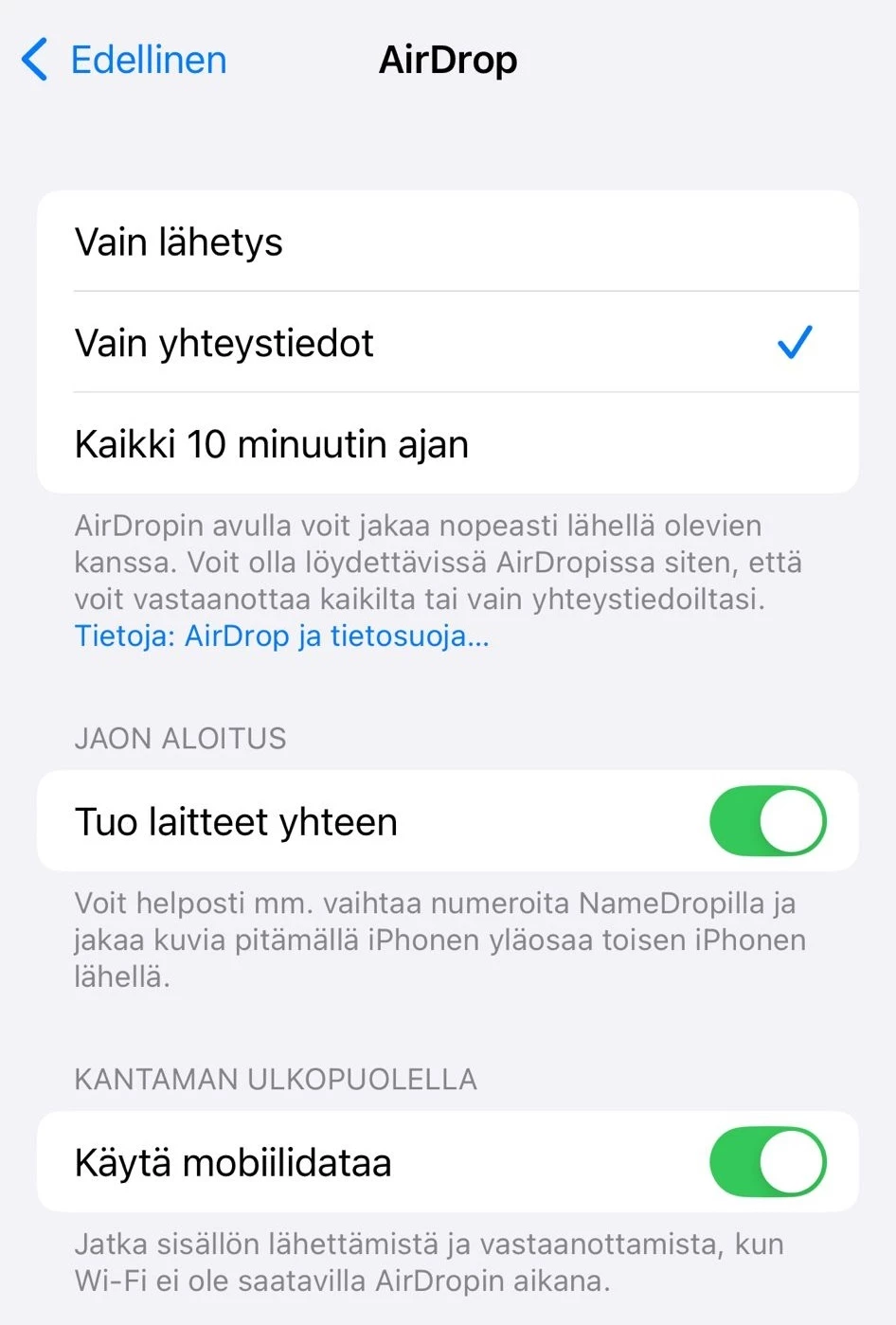
- Avaa Asetukset → valitse Yleiset ja sieltä AirDrop → Vain yhteystiedot tai Kaikki 10 minuutin ajan.
2. Varmista yhteys
-
Bluetooth ja Wi-Fi tulee olla päällä molemmissa laitteissa.
-
Laitteiden etäisyys voi olla enintään 10 m.

3. Lähetä tiedosto
-
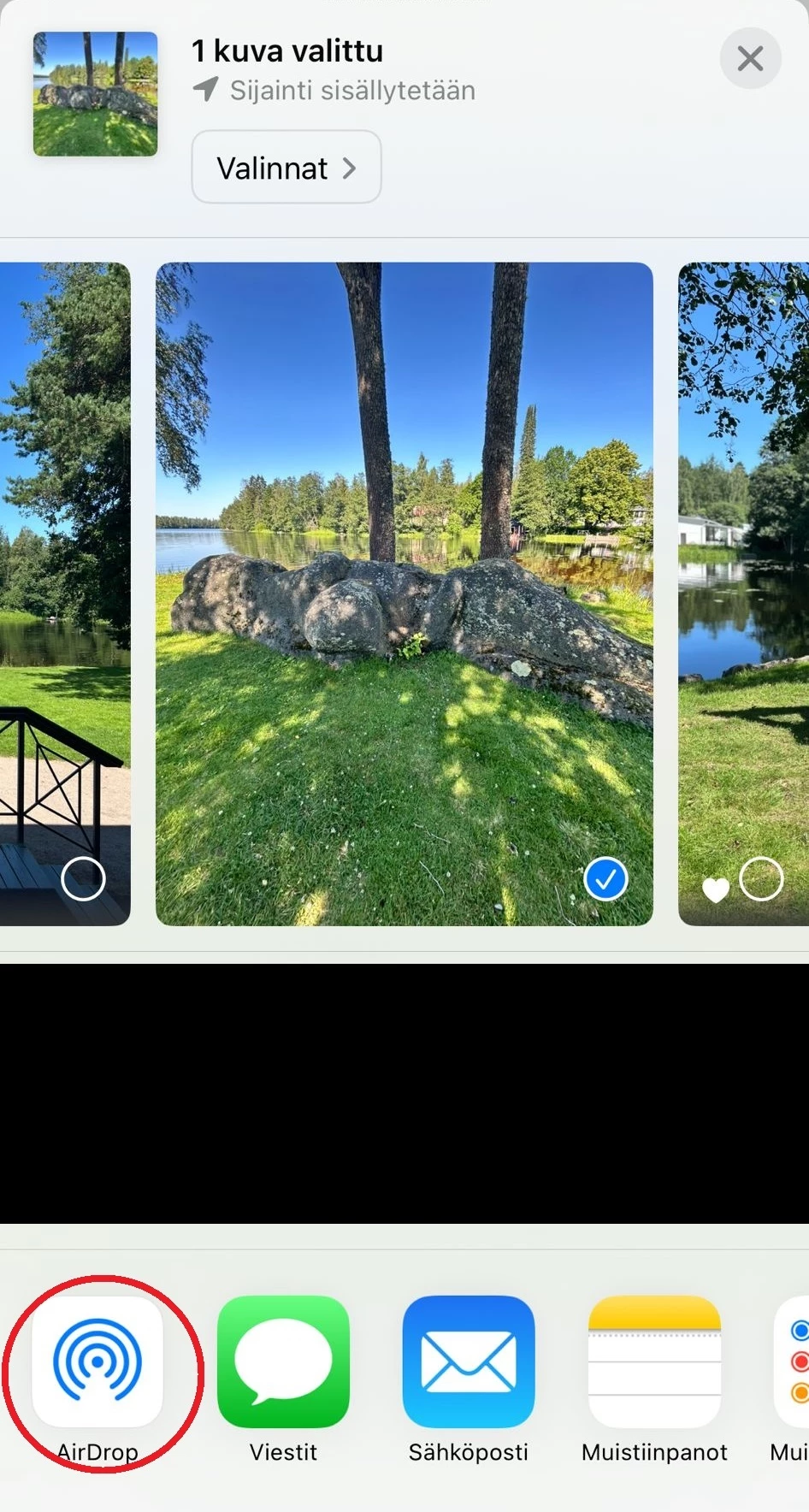
Valitse kuva, video tai tiedosto, jonka haluat siirtää.
-
Paina Jaa-painiketta → valitse vastaanottajan tai -ottajien nimi/laite AirDrop-listasta → vastaanottaja hyväksyy siirron.
4. Vastaanota tiedosto AirDropilla
-
Kun saat AirDrop-pyynnön, paina Hyväksy.
-
Tiedosto tallentuu automaattisesti oikeaan sovellukseen (kuvat Kuvat-appiin, PDF:t Tiedostot-appiin jne.)
-
Huom! Pidä vastaanotto Vain yhteystiedot -tilassa, niin vältyt ei-toivotuilta lähetyksiltä julkisilla paikoilla.
💡 AirDrop – Usein kysytyt kysymykset
1. Mikä on AirDrop ja mihin sitä käytetään?
AirDrop on Applen langaton tiedostonjako-ominaisuus, joka toimii iPhone-, iPad- ja Mac-laitteiden välillä. Sen avulla voit siirtää kuvia, videoita, asiakirjoja ja muita tiedostoja nopeasti alkuperäisellä laadulla ilman sähköpostia, pilvipalveluita tai kaapeleita.
2. Toimiiko AirDrop Android-laitteiden kanssa?
Ei. AirDrop toimii vain Applen laitteiden välillä (iOS 7 tai uudempi). Sekä lähettäjällä että vastaanottajalla täytyy olla iPhone, iPad tai Mac.
3. Kuinka laitan AirDropin päälle iPhonessa?
Avaa Asetukset → Yleiset → AirDrop ja valitse joko Vain yhteystiedot tai Kaikki 10 minuutin ajan. Varmista myös, että Bluetooth ja Wi-Fi ovat päällä.
4. Mikä on AirDropin kantama?
AirDrop toimii parhaiten, kun laitteet ovat korkeintaan 10 metrin päässä toisistaan ja Bluetooth sekä Wi-Fi ovat käytössä.
5. Onko AirDrop turvallinen?
Kyllä, kun käytät Vain yhteystiedot -asetusta. Tämä estää tuntemattomia lähettämästä sinulle tiedostoja julkisilla paikoilla. AirDrop käyttää siirrossa salattua yhteyttä (Bluetooth + Wi-Fi), joten sisältö ei päädy ulkopuolisten käsiin, kunhan hyväksyt vain tiedostoja tutuilta lähettäjiltä.
Tuleeko sinun usein käytettyä tätä toimintoa Apple-laitteellasi? 😊
Lue myös: