






Yksi otos eli englanniksi Single Take on Samsung-puhelimien älykäs kameratoiminto, joka käyttää tekoälyä tallentaakseen useita valokuvia ja videoleikkeitä yhdellä painalluksella. Tämä mahdollistaa esimerkiksi hienot tilannekuvat liikkuvastakin kuvauskohteesta. Jos sinulla on Samsungin lippulaivapuhelin hallussasi mutta toiminne on vielä vieras, jatka ihmeessä lukemista! Ominaisuuden löydät ainakin Galaxy S-sarjan puhelimista sekä Galaxy Z Flip- ja Fold-malleista.
Yksi otos on täydellinen apuri liikkuvien kohteiden kuvaamiseen
Ensimmäisen kerran Yksi otos esiteltiin jo Galaxy S20 -sarjassa, josta myös itse aikoinaan löysin kyseisen toiminnon. Nykyisellä Galaxy S23 -puhelimellani kuvaan tällä ominaisuudella käytännössä kaiken, niin vakiintunut siitä on itselleni tullut. Erityisesti liikkuvien kohteiden kuvaaminen on sillä erityisen helppoa, ja saat käytännössä mitättömällä vaivalla hienot otokset tilanteesta kuin tilanteesta.
Vinkatessani toiminnosta muille, olen useaan otteeseen huomannut, että se on monelle vielä melko tuntematon. Usein myöskään sen hyödyt eivät ole täysin auenneet. Erityisesti lemmikkejä, lapsia tai vaikkapa urheilusuorituksia kuvatessa Yksi otos on täydellinen apuri. Se tallentaa napin painalluksella 10–15 sekunnin mittaisen videon, josta puhelin poimii automaattisesti parhaat otokset.
Erilaisten kuvien lisäksi toiminto tallentaa myös videoklippejä esimerkiksi hidastuksina, bumerangi-videoina tai nopeutettuina versioina. Yksi otos -toiminnon asetuksista voit valita, millaisia sisältöjä haluat mukaan lopputulokseen. Jos valmiit kuvat eivät kuitenkaan ole mielestäsi ne edustavimmat, voit helposti poimia videoklipistä manuaalisesti otokset, jotka haluat tallentaa. Kerron siihenkin kohta oman vinkkini!
Näin se toimii!
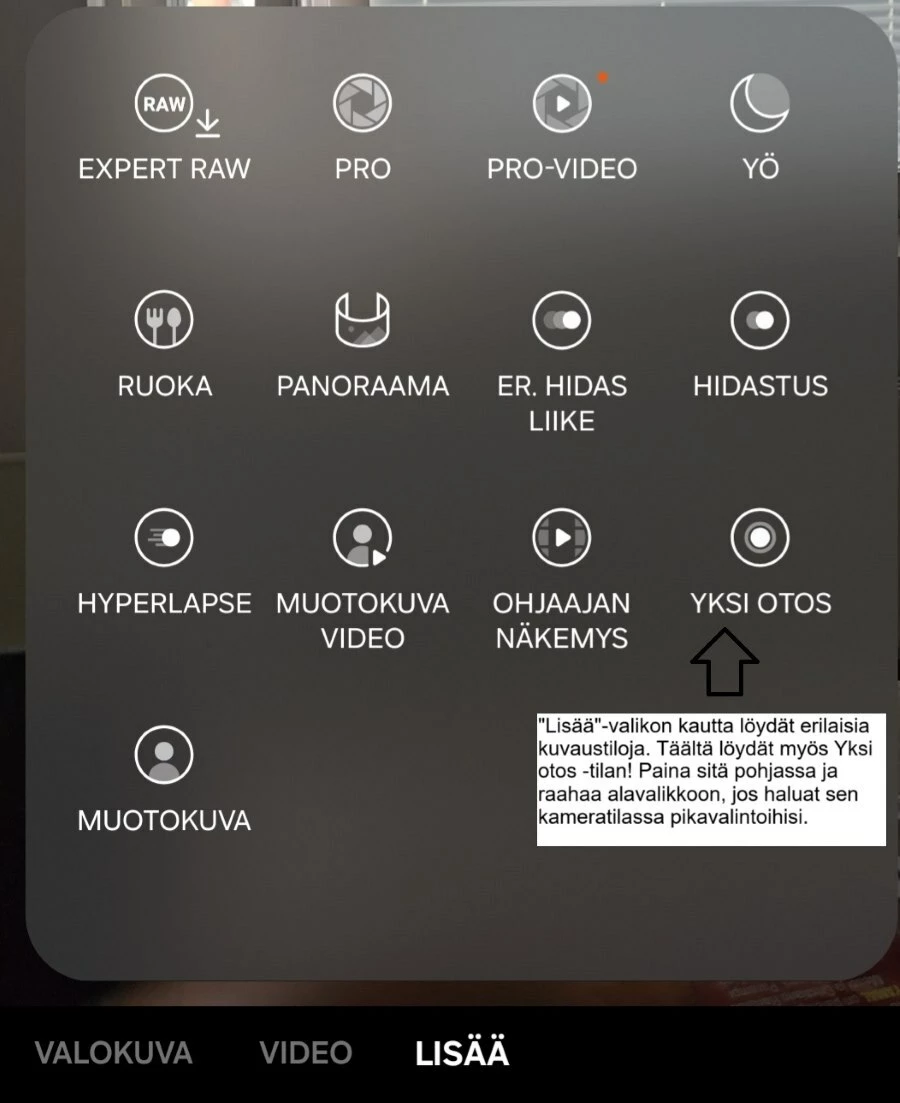
- Avaa Kamera-sovellus. Valitse kuvaustilaksi Yksi otos.
Jos toiminto ei näy suoraan nopeasti valittavissa olevista kuvaustiloista, selaa tiloja vasemmalle, kunnes näet vaihtoehdon Lisää. Valitse sen alta Yksi otos.
- Suuntaa kamera kohteeseen.
- Paina suljinpainiketta ja pidä kamera suunnattuna kohteeseen noin 10 sekunnin ajan.
Suljinpainikkeen vieressä näkyy myös +5s-painike, jolla voit lisätä viisi sekuntia tallennusaikaa. Kamera tallentaa videota ja ottaa samalla useita kuvia eri tyyleillä ja efekteillä. - Kun tallennus on valmis, siirry Galleriaan ja avaa otos.
Näet puhelimen automaattisesti valitsemat kuvat ja videot, jotka se on tunnistanut onnistuneimmiksi. Valmiiden kuvien ja videoiden latautumisessa saattaa mennä pieni hetki, eli odota kärsivällisesti! - Selaa ja valitse suosikkisi.
Voit tallentaa, jakaa tai poistaa yksittäisiä otoksia suoraan Galleriasta.

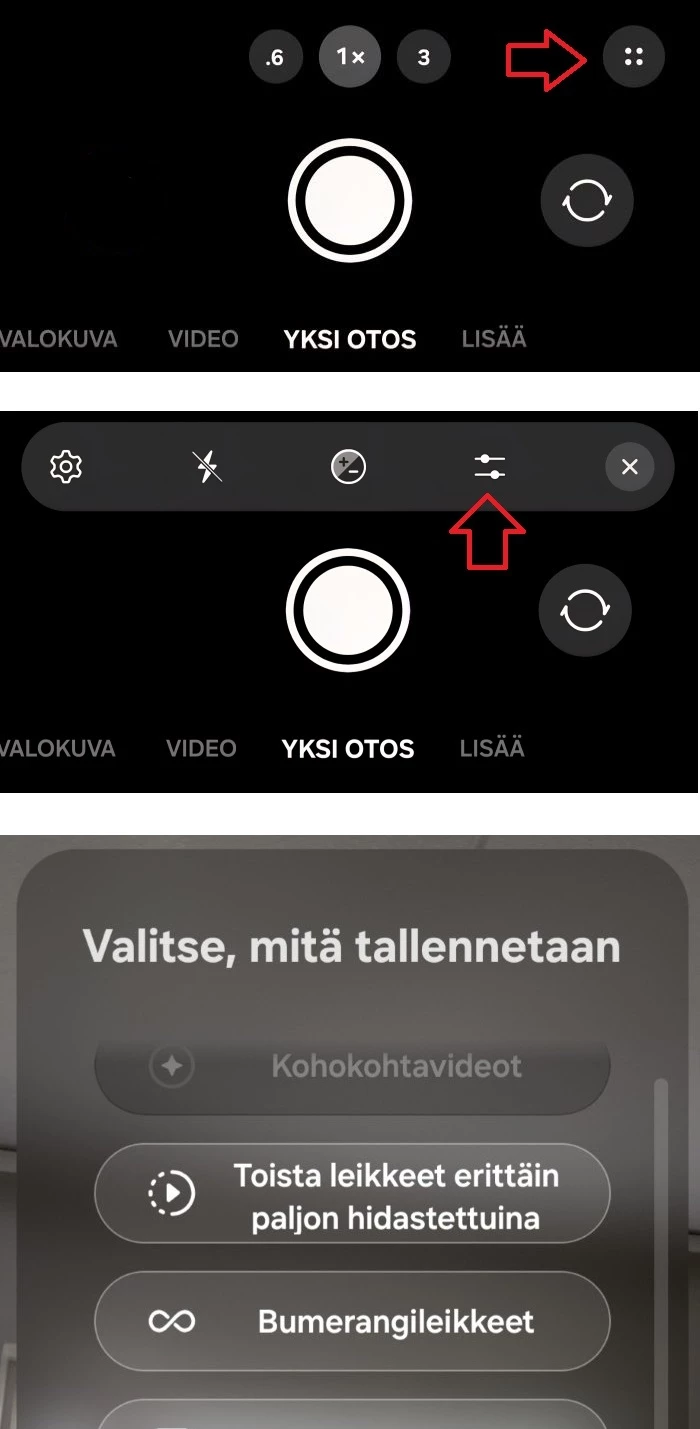
- Muokkaa sisältötyyppejä tarvittaessa. Napauttamalla Yksi otos -tilassa neljän pisteen symbolia ja sen jälkeen muokkaussymbolia voit valita, millaisia sisältöjä (esim. hidastus, bumerangi, muotokuvat) haluat tallennettavan videoklipistä.
📢 Vinkki: Yksi otos -toiminto tallentaa yhdellä painalluksella useita kuvia ja videoklippejä, joten tallennustilaa kuluu luonnollisesti enemmän kuin tavallisessa kuvaustilassa. Omasta kokemuksestani suosittelen käymään tallentuneet sisällöt läpi mahdollisimman pian – jos ne jäävät myöhemmäksi, perattavaa voi kertyä helposti satoja otoksia, ja läpikäynti voi lopulta viedä useita tunteja.
Näin poimit itse parhaan kuvan Yksi otos -videosta
Jos puhelimen automaattisesti poimimista hetkistä ei löytynyt mielestäsi hyvää kuvaa, voit itse napata tallennetusta videoklipistä haluamasi kohdan kuvaksi tällä vinkillä:
- Kun Yksi otos -toiminnolla tallennettu video on Galleriassa valmis, klikkaa Toista video.
- Videon lähtiessä pyörimään paina näytön keskeltä STOP-symbolia (⏸), jolloin videon toisto pysähtyy.
- Pysähdyksissä olevan videon alareunasta näet videon kestoa esittävän aikajanan, jossa on pylpyrä osoittamassa missä kohtaa videota nyt olet. Paina siitä, ja raahaa pitkin aikajanaa, jotta löydät parhaimman mahdollisen kohdan kuvalle.
- Klikkaa sitten vasemmassa ylänurkassa näkyvää kuvakaappaus-symbolia, jolloin saat kyseisen hetken kuvaksi. Symbolissa on valokuva neliön sisällä.
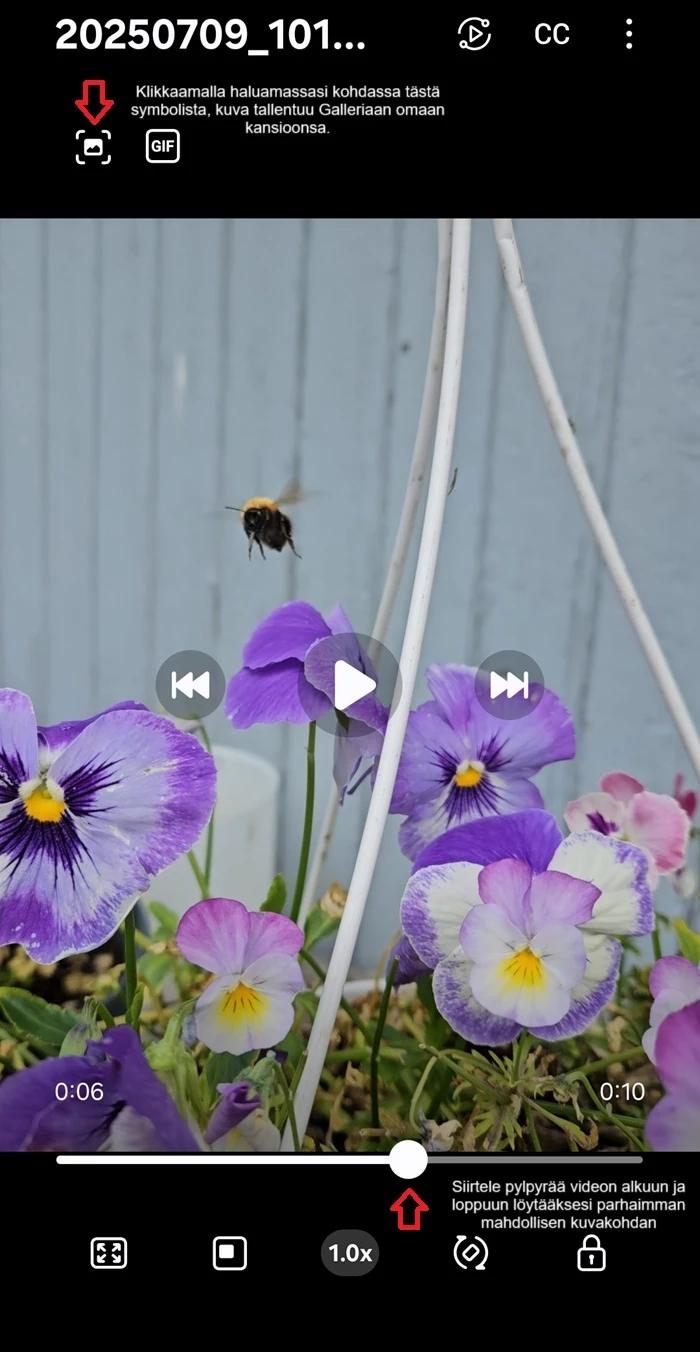
Yksi otos -toiminnolla tallennetusta videosta on mahdollisuus poimia vielä monen monta hienoa tilannekuvaa itse manuaalisesti. Tässä muutama oma esimerkkini kimalaisen lennosta:
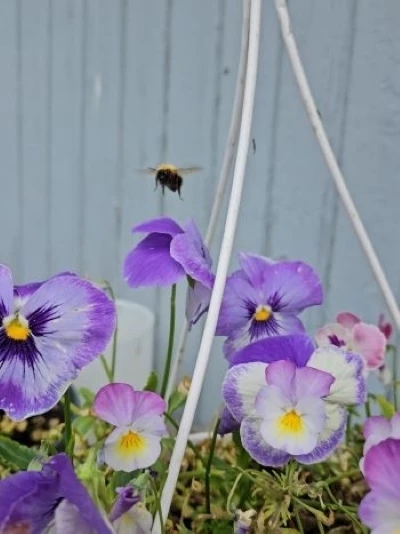
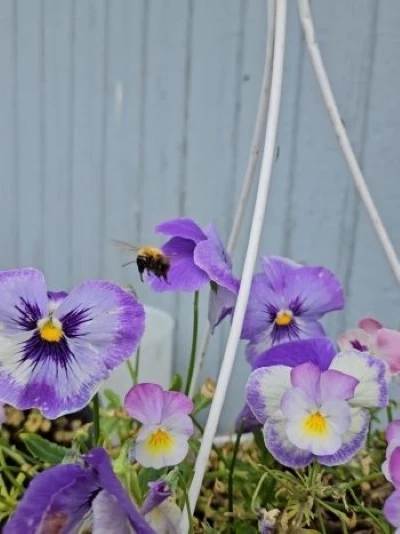
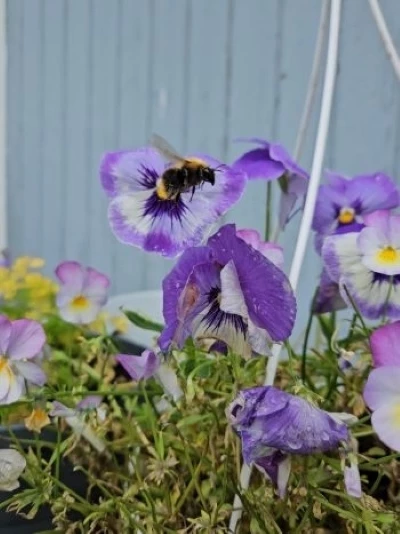
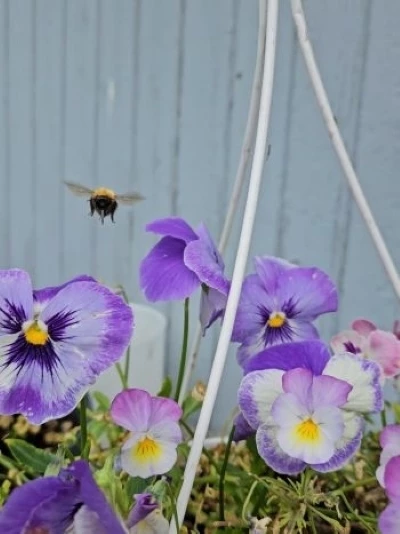
Nykyään älypuhelin on monelle ensisijainen kuvausväline, ja kameran ominaisuudet ovat tärkeä valintakriteeri uutta puhelinta hankittaessa.
Kerro kommenteissa omat parhaat vinkkisi puhelimella kuvaamiseen: miten sinä saat otoksistasi onnistuneita? 📸
Lue lisää: